
自宅のテレビ放送をブラウザーで楽しみ、番組検索から録画予約、録画ファイルの管理まで行える「UZUME TV」を公開しました。バージョン1.0.0の主な機能と、Ubuntu・Debianでのセットアップ方法を紹介します。
UZUME TVは、Mirakurun/mirakcが配信する番組情報と放送ストリームを利用するWebアプリです。受信を担当するチューナーサーバーと連携し、PCやスマートフォンから操作できます。「UZUME」の名前は、天岩戸の場面で舞を披露したアメノウズメに由来し、「番組を楽しむ場所」という思いを込めています。
UZUME TVでできること
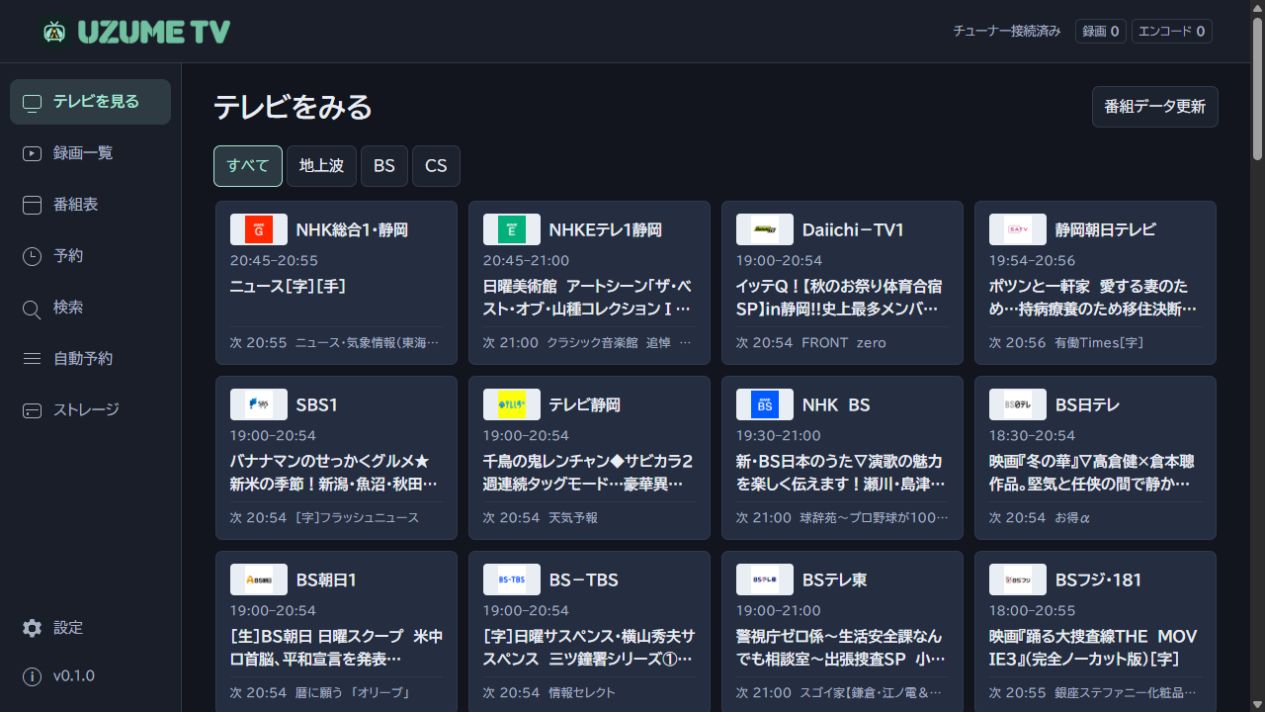
- 放送局ごとの放送中・次の番組を確認し、ブラウザー内でライブ視聴。
- 放送ジャンルで色分けした番組表から、番組詳細の確認と録画予約。
- 番組名、説明、放送波、放送局、ジャンル・サブジャンル、日付による番組検索。
- 複合条件や複数の放送局を指定する自動予約、同一番組の重複確認。
- 録画先とサブフォルダー、ファイル名の書式、エンコードプロファイルの指定。
- 録画の再生、MP4への変換、Amatsukazeを使ったCM解析・CMカット・ロゴ消し。
- ストレージ使用量の確認と、空き容量不足時の変換済みTSの自動削除。
- ライト・ダークテーマ、アクセントカラーの変更、PWAのホーム画面登録。
テレビを見る
局ロゴと番組情報をカードにまとめています。地上波・BS・CSで表示を切り替え、視聴する局を選びます。
番組表と検索
番組表はジャンルによる色分けに対応しています。番組を選んで詳細を開き、録画予約や自動予約へ進めます。検索画面では条件を組み合わせて番組を探し、その条件を自動予約に引き継げます。
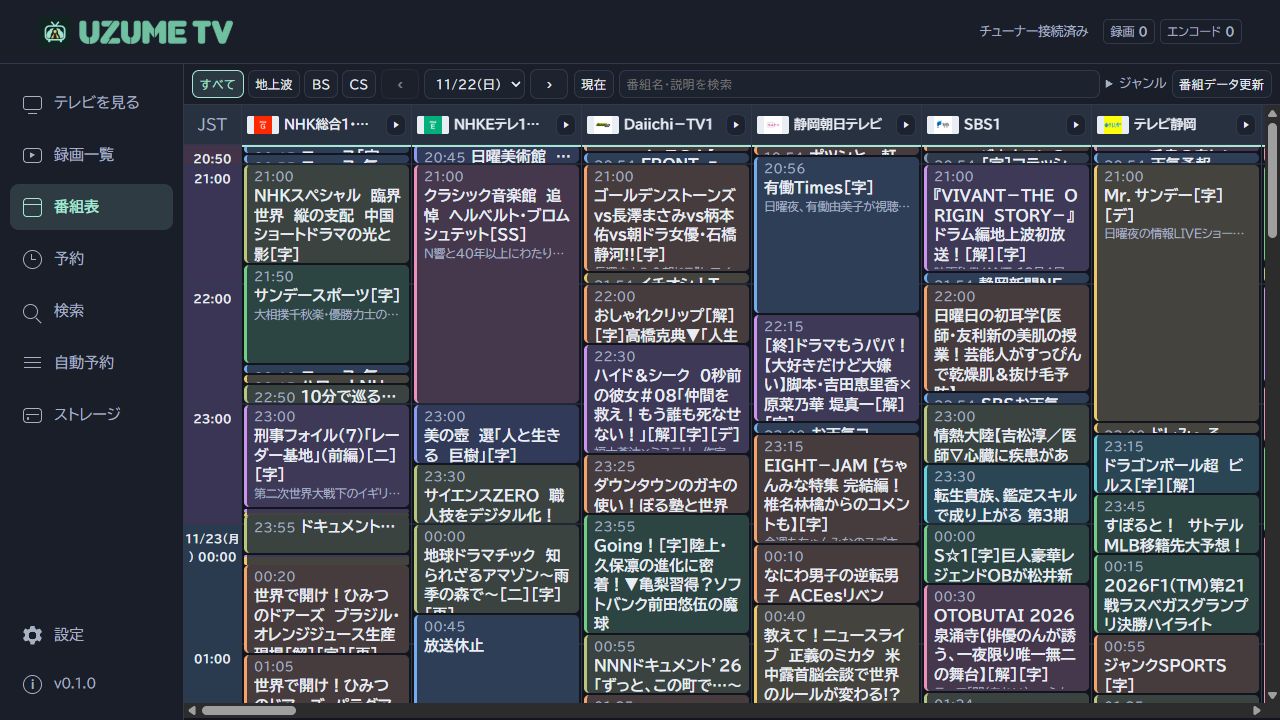
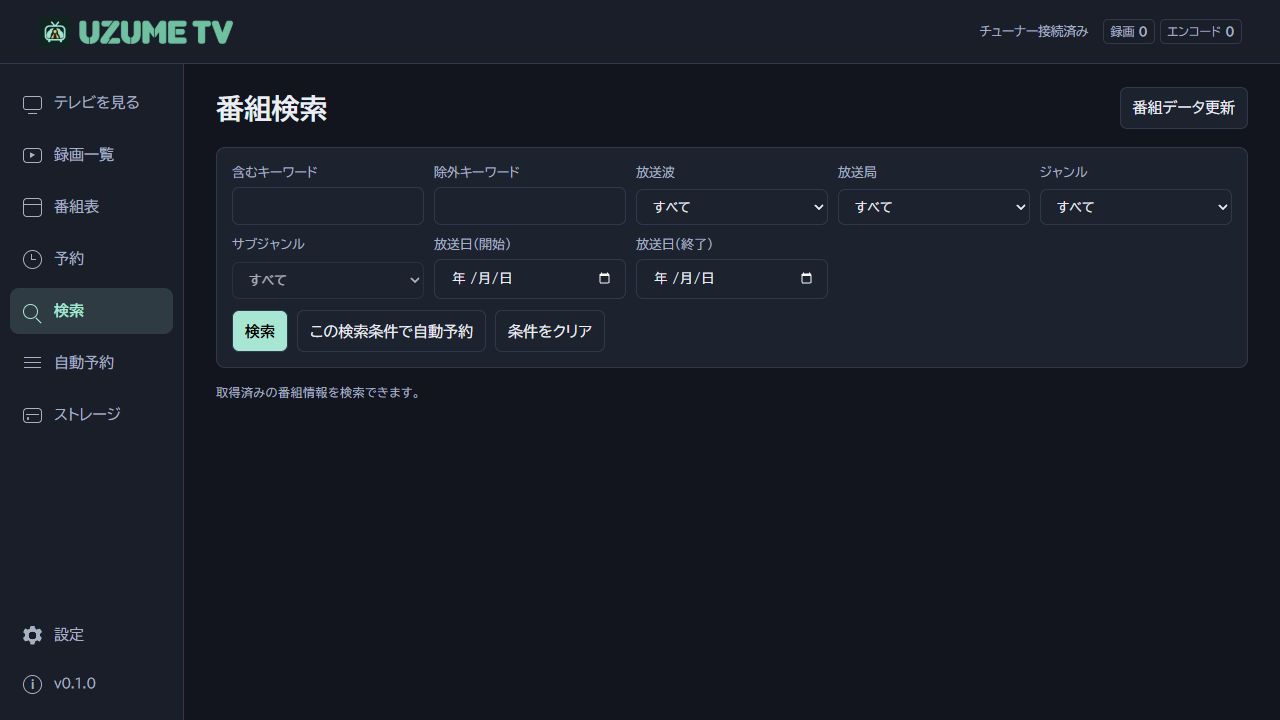
画面キャプチャは2026年11月22日の表示例です。番組情報、局ロゴ、受信できる放送局は利用環境によって変わります。
セットアップ前に用意するもの
以下はsystemdが動作するUbuntu・Debian向けの手順です。受信環境を同じマシンに新規構築する例はamd64を対象にしています。チューナー、対応ドライバー(PX4_DRVなど)、ファームウェア、アンテナ接続、カードリーダーと受信・復号環境は、機器に合わせて事前に準備してください。
既定の録画変換エンコーダーは、amd64ではQSVEncCです。対応するIntel GPUとドライバーが必要です。CPUで変換する場合は、後述の本体インストール時に --encoder ffmpeg を指定します。
1.GitHubからソースを取得する
導入先のLinuxマシンで次のコマンドを実行します。公開リポジトリのため、クローン時のGitHubログインは不要です。
sudo apt-get update
sudo apt-get install -y git ca-certificates
cd "$HOME"
git clone https://github.com/trip350z/uzume-tv.git
cd uzume-tv
以降は、この uzume-tv フォルダーでコマンドを実行します。
チューナードライバーを準備する
ISDBScannerを実行する前に、使用する機器に合ったドライバーを導入します。以下はPT3とPX4_DRV対応機器の手順例です。ドライバーの導入・更新と再起動は、録画・変換・ライブ視聴が終わっている時間に行ってください。
PT3を使う場合
Linux標準のDVBドライバー earth_pt3 を使う構成です。まずPCIデバイスとモジュールの認識を確認します。
sudo apt-get update
sudo apt-get install -y pciutils kmod dvb-tools
lspci -nn | grep -i -E 'earth|pt3|1172:4c15'
modinfo earth_pt3
sudo modprobe earth_pt3
find /dev/dvb -name 'frontend*' -print
sudo journalctl -k -b | grep -i -E 'earth_pt3|pt3|dvb'
modinfo earth_pt3 でモジュールが見つからないUbuntu環境では、使用中のカーネルに対応する追加モジュールパッケージが提供されているか確認します。提供されている場合は次のように導入してから、再度ロードしてください。
sudo apt-get install -y "linux-modules-extra-$(uname -r)"
sudo modprobe earth_pt3
PT3の各フロントエンドは /dev/dvb/adapterN/frontend0 のような名前で見えます。複数チューナーを接続していると番号は変わるため、実際の表示を確認してください。UZUME TVの受信環境インストーラーでPT3を追加する際は、フロントエンドがアダプターごとに分かれた構成を使用します。既存の設定で one_adapter=1 を指定している場合は、その設定を確認し、one_adapter=0 の構成へ変更して再起動してからスキャンします。
LinuxカーネルのPT3ドライバーとone_adapter設定
PX-W3U4・DTV02A-4TS-Pなどを使う場合
対応機器には tsukumijima/px4_drv を導入します。Ubuntu・DebianではDKMS版のDebianパッケージを利用する手順が案内されています。次の例はv0.7.1に固定したものです。対応機器と利用カーネルについて、導入前に公式READMEも確認してください。
sudo apt-get update
sudo apt-get install -y curl ca-certificates dkms build-essential "linux-headers-$(uname -r)"
mkdir -p "$HOME/tuner-setup"
cd "$HOME/tuner-setup"
curl -fL https://github.com/tsukumijima/px4_drv/releases/download/v0.7.1/px4-drv-dkms_0.7.1_all.deb -o px4-drv-dkms_0.7.1_all.deb
sudo apt-get install -y ./px4-drv-dkms_0.7.1_all.debIT930x系ファームウェアを必要とする対応機器では、/lib/firmware/it930x-firmware.bin も確認します。ファイルがない場合は、同バージョンの公式リポジトリに同梱されたファームウェアを配置できます。
cd "$HOME/tuner-setup"
git clone --depth 1 --branch v0.7.1 https://github.com/tsukumijima/px4_drv.git
sudo install -m 0644 px4_drv/etc/it930x-firmware.bin /lib/firmware/it930x-firmware.bin
sudo modprobe px4_drv
sudo udevadm settle
dkms status
modinfo px4_drv | grep -E '^version:'
ls -l /dev/px4video* /dev/isdb6014video* 2>/dev/null
sudo journalctl -k -b | grep -i -E 'px4|isdb6014|it930|firmware'
PX-W3U4では /dev/px4video*、DTV02A-4TS-Pでは /dev/isdb6014video* を確認します。更新前のモジュールがすでに読み込まれている場合は、作業の完了後に再起動して更新版を読み込ませます。Secure Boot環境でロードが拒否された場合は、DKMSモジュールの署名とMOK登録の案内を確認してください。
カードリーダーの構成は受信デバイスの認識と併せて準備します。チューナー内蔵カードリーダーを使う場合は、同バージョンの px4-drv-pcsc と pcscd の導入手順を公式READMEで確認してください。
PX4_DRVの対応機器・ファームウェア・DKMS・カードリーダーの導入手順
認識後にISDBScannerで確認する
アプリのソースフォルダーへ戻り、受信ツールを導入してチューナー一覧を確認します。PT3もPX4_DRV対応機器も、一覧に期待する地上波・衛星チューナーが表示されることを確認してからスキャンへ進みます。
cd "$HOME/uzume-tv"
sudo bash install-mirakc.sh --tools-only
sudo isdb-scanner --list-tuners
一覧に表示されない場合は、先にドライバー、ファームウェア、デバイスのアクセス権を確認してください。各機器のドライバー導入は、UZUME TVの本体インストーラーとは別に行います。
2.受信環境を準備する
すでにMirakurun/mirakcが稼働している場合は、その接続先を使って次の本体インストールへ進めます。同じマシンにmirakcを新規導入する場合は、まずrecisdbとISDBScannerを導入し、チャンネルをスキャンします。
sudo bash install-mirakc.sh --tools-only
sudo isdb-scanner ./scanned
sudo bash install-mirakc.sh ./scanned/mirakc/config.yml
既存のチューナーサービスがある環境でスキャンする際は、録画・ライブ視聴が終わっていることを確認してからサービスを停止し、スキャン終了後に再開してください。
install-mirakc.sh は、mirakc、recisdb、ISDBScanner、libyakisoba、libsobacas、libaribb25をセットアップします。チューナードライバーは機器ごとに準備します。mirakc一式の導入はamd64とsystemd、ツールのみの導入はamd64とarm64に対応しています。初期の接続先は http://127.0.0.1:40772 です。
3.UZUME TV本体をインストールする
sudo bash install-linux.sh --tuner-url http://127.0.0.1:40772対話形式で使用するエンコーダーと既定の録画保存先を選びます。別のマシンのチューナーサーバーを使う場合は、URLを実際の接続先に置き換えてください。CPUで変換し、保存先も指定する場合は次のように実行します。
sudo bash install-linux.sh --tuner-url http://127.0.0.1:40772 --encoder ffmpeg --recording-dir /mnt/recordings本体インストーラーはNode.js 24とnpm、FFmpeg・FFprobe、MariaDB、字幕抽出用ライブラリー、Comskipなどを導入します。amd64ではAmatsukazeも自動導入し、チェックサムの確認とCM解析・ロゴ生成用の設定を行います。既存の個別設定がある場合は、その設定が優先されます。
- サービス名
uzume-tv.service - アプリ配置先
/opt/uzume-tv - 設定ファイル
/etc/uzume-tv/config.json - 既定のデータ保存先
/var/lib/uzume-tv
録画先を別フォルダーにする場合は、サービスユーザー uzume-tv が書き込みとフォルダーへのアクセスを行えるようにしてください。
4.ブラウザーで開いて設定する
初期の待ち受けはサーバー自身の 127.0.0.1:8781 です。手元のPCからSSHトンネルを開く場合は、次の「ユーザー名」と「サーバー名」を環境に合わせて置き換え、接続中にブラウザーで http://127.0.0.1:8781/ を開きます。
ssh -L 8781:127.0.0.1:8781 ユーザー名@サーバー名左メニューの「設定」から、チューナーURL、録画保存先、エンコーダーの実行ファイルとプロファイルを確認します。サーバー設定は「設定を保存」の後、録画・変換が終わった時間に「設定を反映」を実行します。
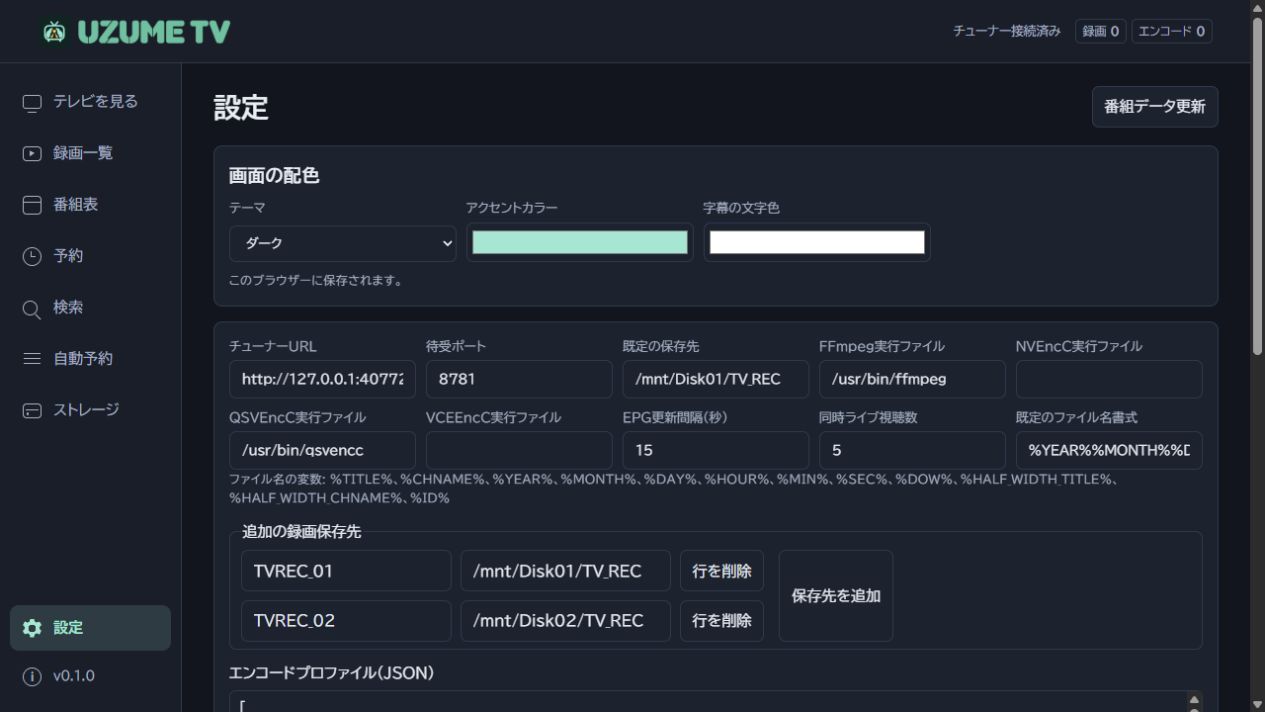
QSVEncCのライブ視聴には、ライブ用プロファイルを登録して既定に選びます。CMカット・ロゴ消しには局ごとのロゴ解析データも必要です。設定画面でロゴ画像を確認し、録画詳細からロゴ抽出や編集を進めます。
空き容量不足時のTS自動削除は、既定で10GB未満を基準に動作します。同じディスク上の録画完了番組を古い順に調べ、有効なMP4があるTSを削除します。設定値を0にすると無効になります。
エンコード設定の詳しい使い方
録画のMP4変換には「録画変換の既定プロファイル」、リアルタイムのライブ視聴には「ライブ視聴の既定プロファイル」を設定します。録画時のTS受信は元の放送ストリームを保存し、MP4への変換を指定したときにエンコーダーが動作します。
エンコーダーの実行ファイルを登録する
「設定」で使うエンコーダーのパスを入力します。Linuxでの例は次のとおりです。command -v qsvencc などで実際の場所を確認し、サービスユーザーにも実行権限とGPUへのアクセス権があることを確認してください。
| 画面の項目 | 設定ファイルのキー | Linuxでの例 | 利用する処理系 |
|---|---|---|---|
| FFmpeg実行ファイル | ffmpeg |
/usr/bin/ffmpeg |
CPUのlibx264など |
| QSVEncC実行ファイル | qsvenc |
/usr/bin/qsvencc |
Intel Quick Sync Video |
| NVEncC実行ファイル | nvencc |
/usr/bin/nvencc |
NVIDIA NVENC |
| VCEEncC実行ファイル | vceenc |
/usr/bin/vceencc |
対応AMD GPU |
「エンコードプロファイル(JSON)」に記載する encoder は、この表の設定キーと一致させます。登録するエンコーダーのパスが空欄のままだと、そのプロファイルは保存できません。初回に選んだGPUエンコーダーはインストーラーが登録します。後から別のエンコーダーを追加した場合は、パスと対応プロファイルを登録してください。
録画変換プロファイルの構成
JSONはプロファイルの配列です。name は一覧に表示する一意の名前、encoder は qsvenc などの識別子、args はエンコーダーへ渡す引数の文字列配列です。オプションと値は別々の要素にします。入力ファイル・出力ファイルとMP4の出力指定はアプリが組み立てるため、-i、-o、入力・出力の実パスを追加する必要はありません。
次は同梱のQSVEncC用1080p30プロファイルの例です。既存プロファイルに追加するときは配列に項目を追加し、同名の項目が重複しないようにしてください。
[
  {
    "name": "機器互換 MP4 H.264 High 4.2(1080p30)",
    "encoder": "qsvenc",
    "prepare1080p30": "1920:1080",
    "args": [
      "--backend", "vaapi",
      "--avsw",
      "--codec", "h264",
      "--profile", "high",
      "--level", "4.2",
      "--vbr", "8000",
      "--max-bitrate", "36000",
      "--audio-codec", "aac",
      "--audio-bitrate", "192",
      "--audio-samplerate", "48000"
    ]
  }
]| 項目 | 意味と調整の目安 |
|---|---|
--backend vaapi |
Linuxで使用するGPUバックエンドの指定です。対応ドライバーとデバイスが必要で、Windowsへそのまま流用する設定ではありません。 |
--avsw |
入力の読み込み・デコードにソフトウェア側の経路を使用します。映像圧縮を担当するQSVEncCにはGPUが必要です。 |
--codec h264 |
H.264で圧縮します。HEVCを試す場合は対応GPUと再生機器を確認してください。 |
--profile high、--level 4.2 |
H.264のプロファイルとレベルの指定です。再生機器が受け付ける範囲に合わせます。 |
--vbr 8000 |
映像の目標ビットレートをkbpsで指定します。数値を上げると容量と通信量が増え、圧縮による画質低下を抑えやすくなります。 |
--max-bitrate 36000 |
映像ビットレートの上限をkbpsで指定します。保存容量を一定に固定する設定ではありません。 |
--audio-codec aac |
音声をAACへ変換します。 |
--audio-bitrate 192、--audio-samplerate 48000 |
音声は192kbps、サンプリング周波数は48kHzに指定しています。 |
prepare1080p30 |
UZUME TV独自のQSVEncC向け前処理指定です。1920:1080 と 1280:720 を受け付けます。30fps化とアスペクト比の補正を含む処理で、出力解像度は元映像の比率に応じて調整されます。 |
720p30用は prepare1080p30 を 1280:720、映像の目標ビットレートを 4500 にした例を同梱しています。映像8000kbps+音声192kbpsで1時間なら約3.7GB、4500kbps+192kbpsなら約2.1GBが概算です。可変ビットレートのため、実際の容量は映像内容や多重化の付加データによって変わります。
CPU用のFFmpegプロファイルでは -crf で品質を指定しています。同梱例の20は高画質寄り、26は容量を抑える指定です。CRFは数値を小さくすると品質と容量が上がる方向になり、-preset fast は圧縮処理の速度設定です。これらの引数はFFmpeg用で、QSVEncCの args にはそのまま流用しません。
QSVEncCの公式オプション説明 / FFmpegの公式コーデック説明
予約・自動予約・手動変換でプロファイルを選ぶ
- 設定画面でプロファイルのJSONと「録画変換の既定プロファイル」を登録し、「設定を保存」します。
- 録画・変換のない時間に「設定を反映」を行います。
- 番組予約や自動予約のエンコード設定で、用途に合うプロファイルを選択します。個別指定がある場合は、その指定が既定値より優先されます。
- 録画後の変換を行う場合は「録画後にMP4へ自動変換」を有効にします。録画済みファイルは録画詳細からMP4変換・再変換を実行できます。
encode-profiles.json はFFmpeg用、encode-profiles.hardware.example.json はQSVEncC・NVEncC・VCEEncC用の設定例です。インストーラーは初回設定時に両方を読み込み、使用するエンコーダーに合わせて登録します。ファイルの編集だけで稼働中の設定へ自動追加されるものではないため、導入後の追加はWeb設定または /etc/uzume-tv/config.json の encodeProfiles へ反映してください。
ライブ視聴用プロファイル
「ライブ用エンコードプロファイル」の「プロファイルを追加」から、名前、エンコーダー、解像度、映像ビットレートを設定します。解像度は360・480・720・1080、映像ビットレートは300~20000kbpsを指定できます。「ライブ視聴の既定プロファイル」で初期選択を決め、ライブ視聴画面でも切り替えられます。
設定ファイルでの例は次のとおりです。既存の設定オブジェクト内に追加する項目として記載しています。qsvenc の実行ファイルが登録されていることが前提です。
"liveProfiles": [
  { "name": "QSVEncC 720p", "encoder": "qsvenc", "height": 720, "bitrate": 4000 },
  { "name": "QSVEncC 480p", "encoder": "qsvenc", "height": 480, "bitrate": 2200 }
],
"defaultLiveProfile": "QSVEncC 720p"
ライブ用は視聴中の通信量と変換負荷に影響します。再生が途切れる場合は、480pなど低い解像度や低いビットレートに切り替えて確認してください。同時視聴数が増えると変換処理も増えるため、「同時ライブ視聴数」もGPUとネットワークの性能に合わせます。録画変換の既定値はライブ視聴の既定値とは別に選びます。
AmatsukazeでCMカット・ロゴ消しを行う設定
現在のAmatsukaze連携でロゴ消し付き変換に使うプロファイルはQSVEncCです。局ごとのAmatsukaze対応ロゴデータを登録するか、「ロゴを抽出」で生成したうえで「CMカット・ロゴ消し」画面のプロファイルを選びます。自動処理を行う予約では、「録画後にMP4へ自動変換」と必要なCMカット・ロゴ消しの項目を有効にします。
Amatsukaze連携では、入力・出力、カット位置、ロゴ処理をアプリが組み立てます。--trim、--seek、--vpp-delogo などを独自にプロファイルへ追加すると、利用できない引数として拒否される場合があります。音声処理もAmatsukaze側へ渡す経路で組み立てるため、通常のMP4変換と同じ引数がすべてそのまま適用されるとは限りません。
変換に失敗した場合の確認
まず実行ファイルの存在と対応GPUを確認し、次にサービスのログを確認します。GPUのドライバー、render・video グループへの所属、保存先への書き込み権限、空き容量、選択プロファイルのJSONと引数を順に確認してください。新しいプロファイルは短い録画で映像・音声・縦横比を確認してから自動予約へ適用すると、設定結果を把握しやすくなります。
command -v qsvencc
qsvencc --version
id uzume-tv
ls -l /dev/dri/
sudo journalctl -u uzume-tv -n 100 --no-pager
Apache経由で公開する場合
HTTPSとBASIC認証を使って https://example.com/uzume-tv/ のようなサブパスで公開できます。サービスの DVR_PROXY_URL に末尾が / の公開URLを設定し、Apacheで公開パスを取り除いてアプリへ転送します。ドメイン・転送先・認証ファイルは環境に合わせてください。
インストール済み環境を更新する
録画・変換・CM解析・ライブ視聴が終わった時間に実行します。以下は標準の配置先を使う例です。手元でソースを変更している場合は、先に変更を保存・コミットしてください。各コマンドでエラーが出た場合は、原因を確認してから次へ進みます。
cd "$HOME/uzume-tv"
git pull --ff-only
backup="/var/backups/uzume-tv-$(date +%Y%m%d-%H%M%S)"
sudo mkdir -m 700 "$backup"
sudo cp -a /etc/uzume-tv /opt/uzume-tv /etc/systemd/system/uzume-tv.service "$backup/"
if [ -d /etc/systemd/system/uzume-tv.service.d ]; then
    sudo cp -a /etc/systemd/system/uzume-tv.service.d "$backup/"
fi
sudo systemctl stop uzume-tv
sudo sh -c 'mariadb-dump --single-transaction uzume-tv > "$1/database.sql"' sh "$backup"
sudo bash install-linux.sh
sudo systemctl restart uzume-tv
sudo systemctl status uzume-tv --no-pager
sudo journalctl -u uzume-tv -n 50 --no-pager
起動後はWeb画面で録画一覧、予約、自動予約ルールを確認します。Amatsukazeの個別設定がある場合は、その設定先とCM解析の動作も確認してください。新規環境でのインストーラー全体と、すべての機器の組み合わせは未検証です。
Kodiアドオンと詳しい説明
Kodi 21向けのPVRアドオンとビデオアドオンも用意しています。PVRのZIPはKodi本体のOS・CPUアーキテクチャに合ったものを選び、設定にサーバーURLを入力してください。バイナリーのビルドと配布ファイルは確認していますが、各機器のKodiでの読み込み・再生は未検証です。
この記事はUZUME TV 1.0.0と2026年11月22日時点の構成に基づいています。更新された設定や対応範囲はGitHubのREADMEも併せて確認してください。